工作區
是駕駛艙,不是聊天視窗。
每個對話旁邊就是代理的真實電腦:可以打開編輯的檔案、即時執行的應用、簡報工作室和後端主控台——每次回來,一切都會原樣還原。
app/page.tsx
app/pricing/page.tsx
lib/data.ts
report.docx
五個介面,一台電腦
真實的檔案工作區
每個任務都有一棵檔案樹,可搜尋、分頁籤開啟、就地編輯——內建程式碼、文件、試算表、PDF 和影片檢視器。
即時應用預覽
網頁建置就在聊天旁邊執行——切換視埠、點選元素來引用它們,每次重新建置後自動重新連線。
簡報工作室
逐頁編輯簡報,從主題庫一鍵換風格,用演講者備忘稿和同步雷射筆進行簡報。
後端主控台
為它打造的應用瀏覽資料庫資料表,管理登入使用者、儲存空間和密鑰——就在工作區裡。
持久的工作階段
幾天後回來,整台電腦原樣還原——檔案、資料,甚至執行中的伺服器。
從工作區發佈
把應用部署到正式環境,把簡報和檔案發佈成公開連結,或傳送到 Google Drive、Docs 和 Sheets。
用 Raccoon 做出來的
來自真實任務的真實成果——不是概念圖。每一個都可以打開。
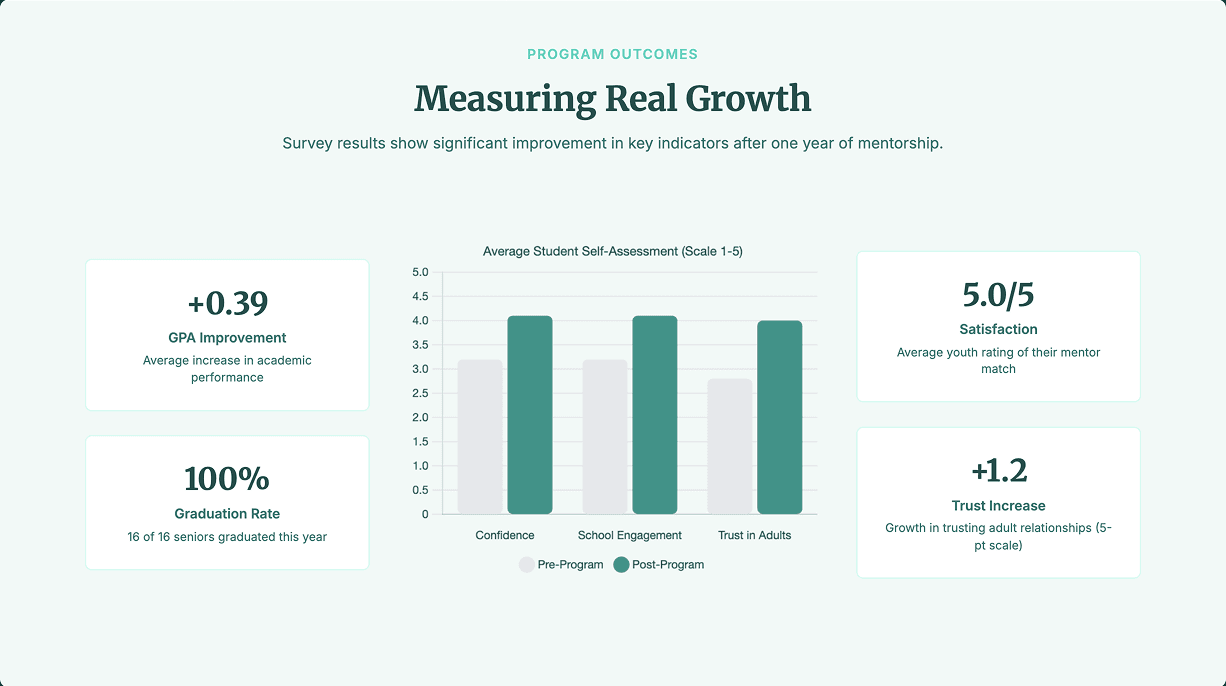
Annual Report
Report
青年輔導計畫的董事會簡報:成果、財務、捐助者表彰和來年策略需求。
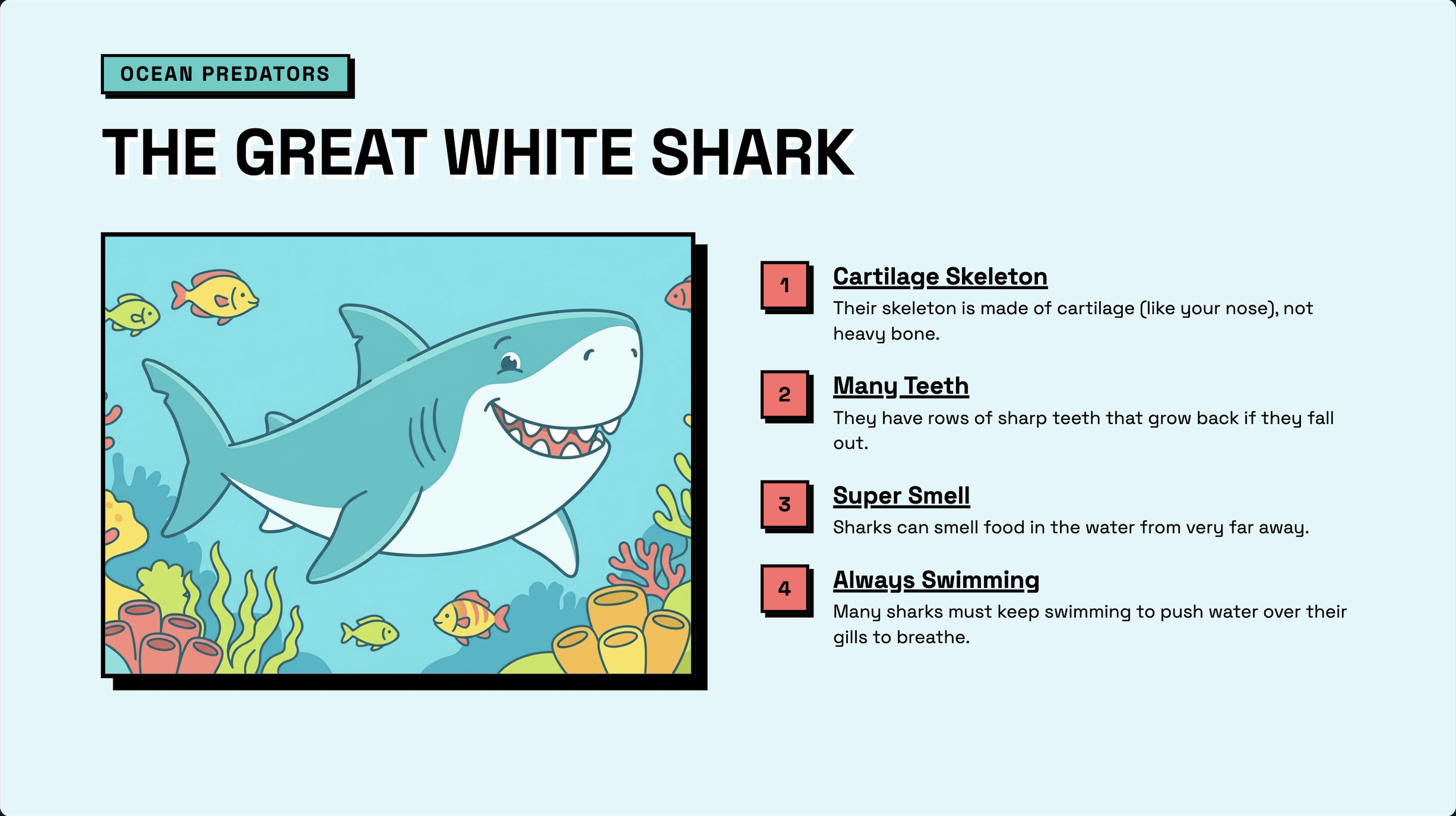
Classroom Lesson
Classroom
小學生海洋生物互動教學投影片:AI 生成插畫、重要知識和配對遊戲。
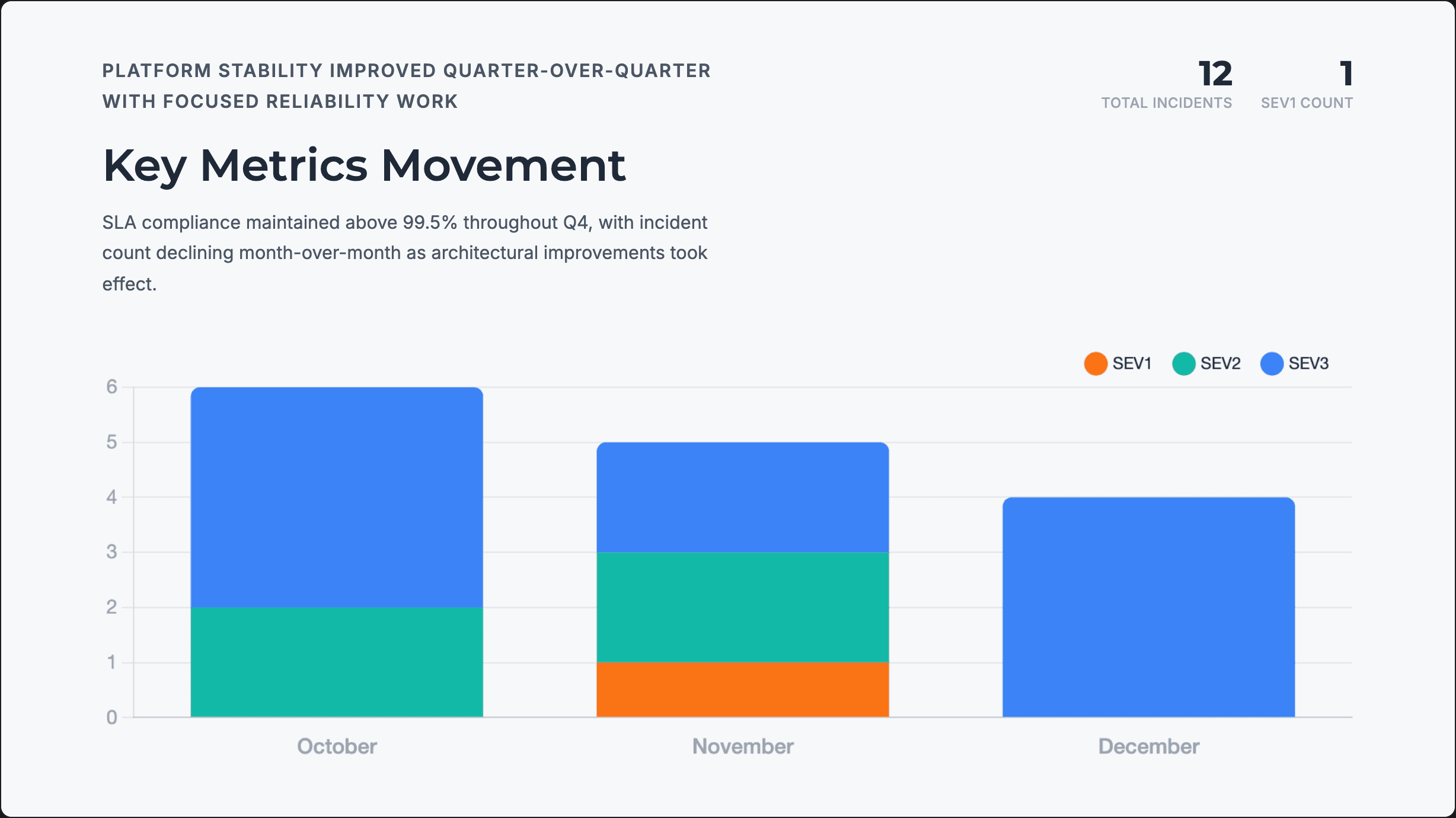
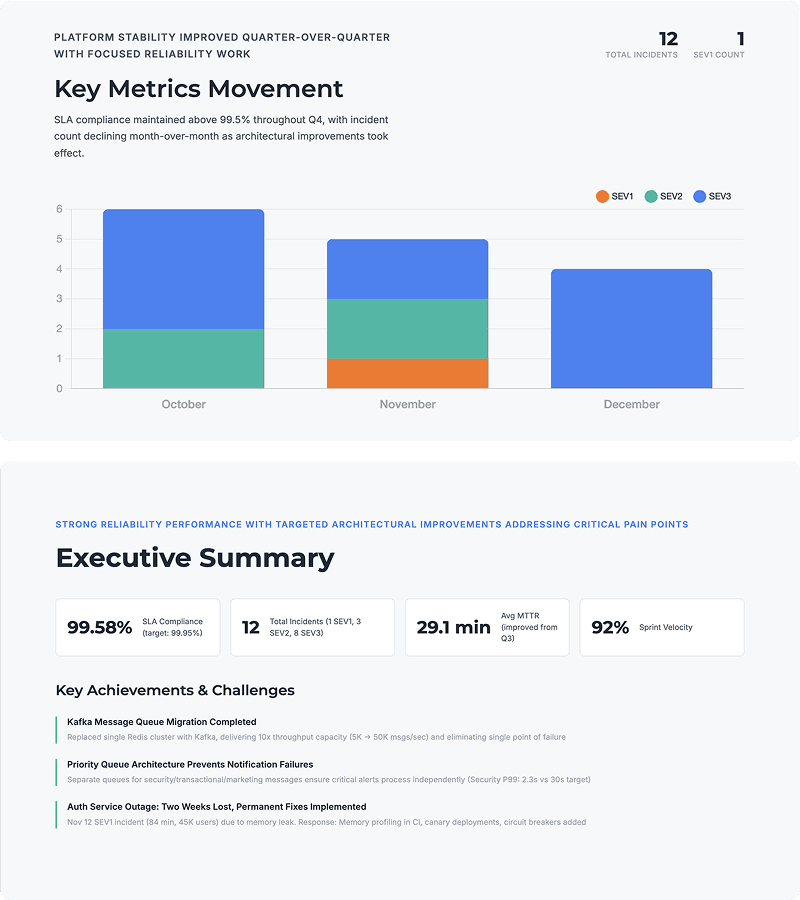
Quarterly Review
Business
以數據驅動的工程審查簡報:可靠性指標、事件分析、架構變更和下季度優先事項。
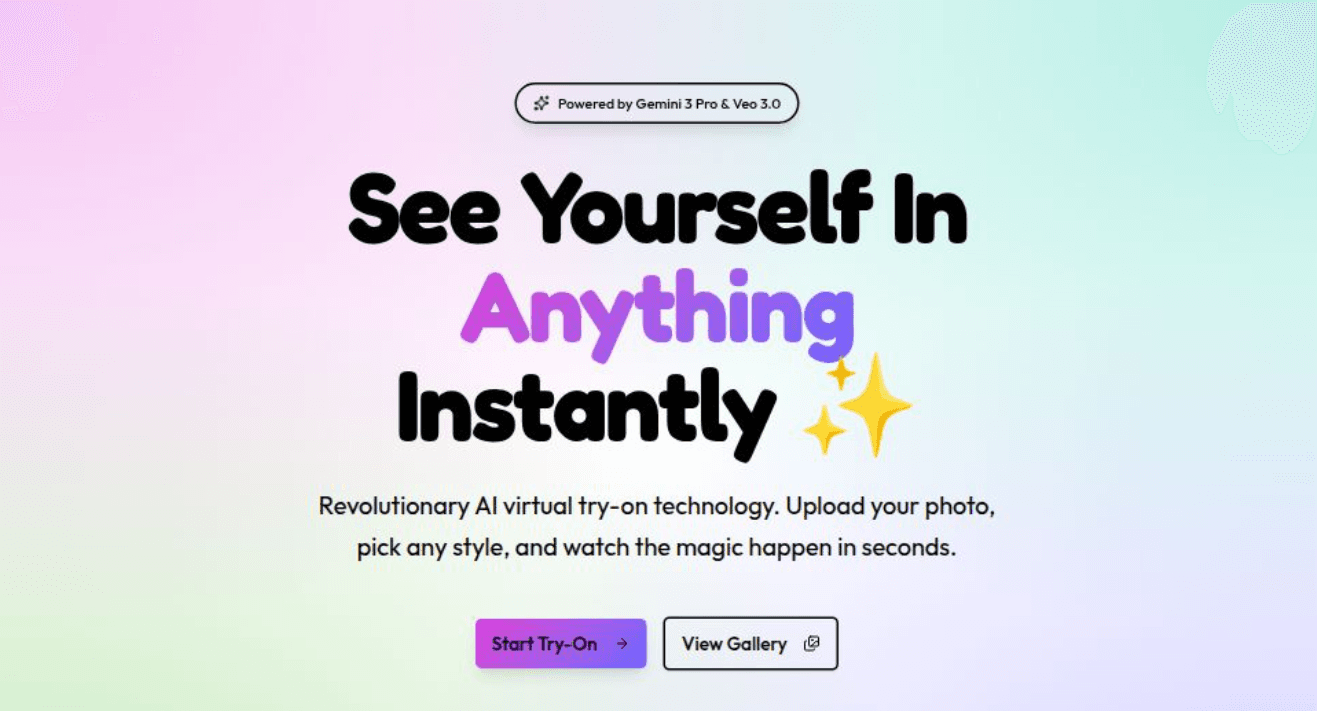
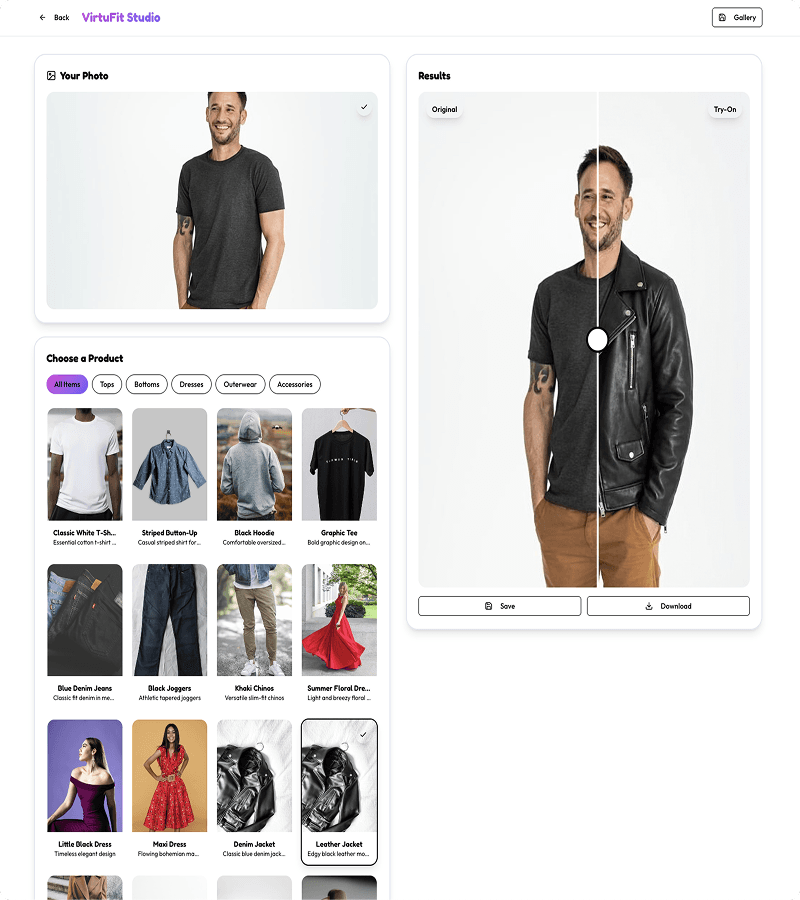
AI Virtual Try-On App
AI Native
虛擬試穿 AI 平台 Web App。gemini-3-pro 處理圖片,veo-3.0 處理影片。
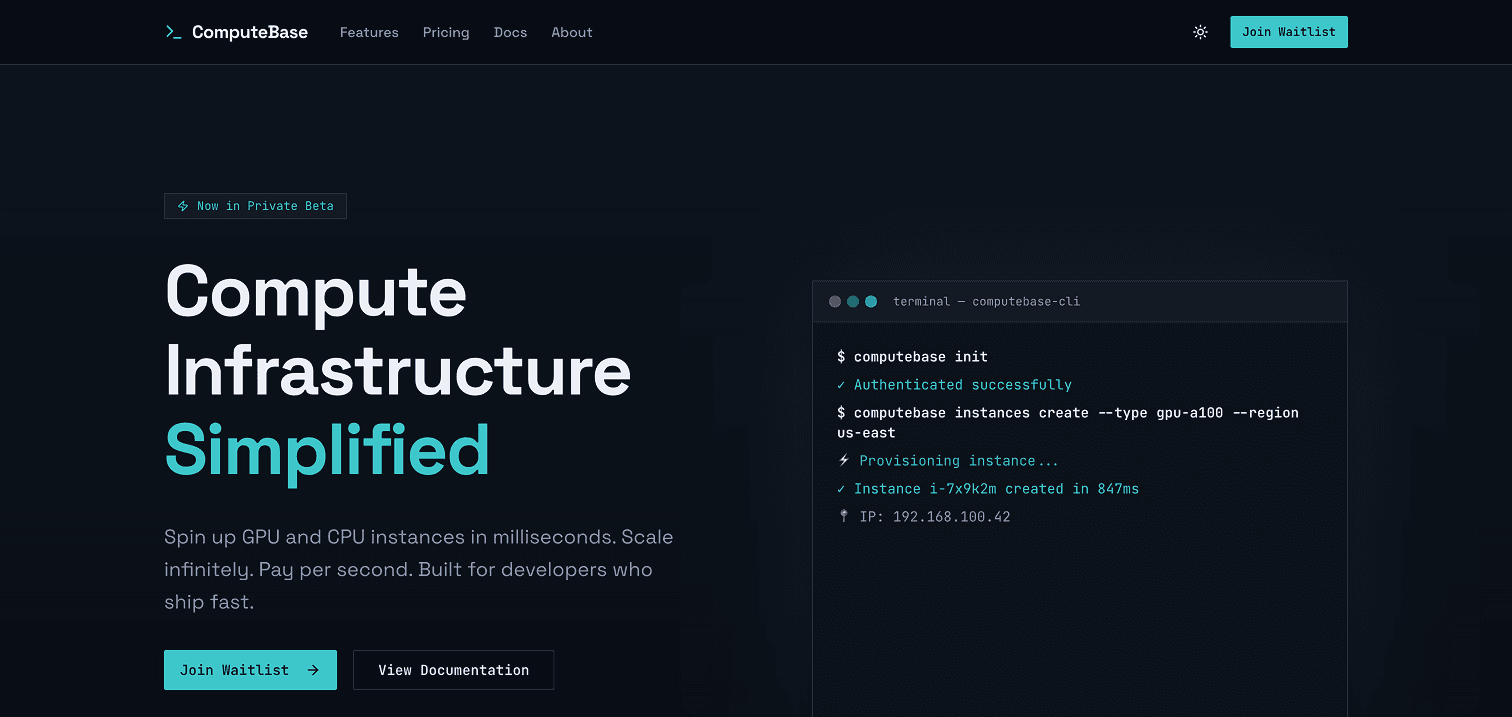
Landing Page
Marketing
開發者導向的雲端運算平台。動態終端機 Demo、行銷頁面、候補名單整合。
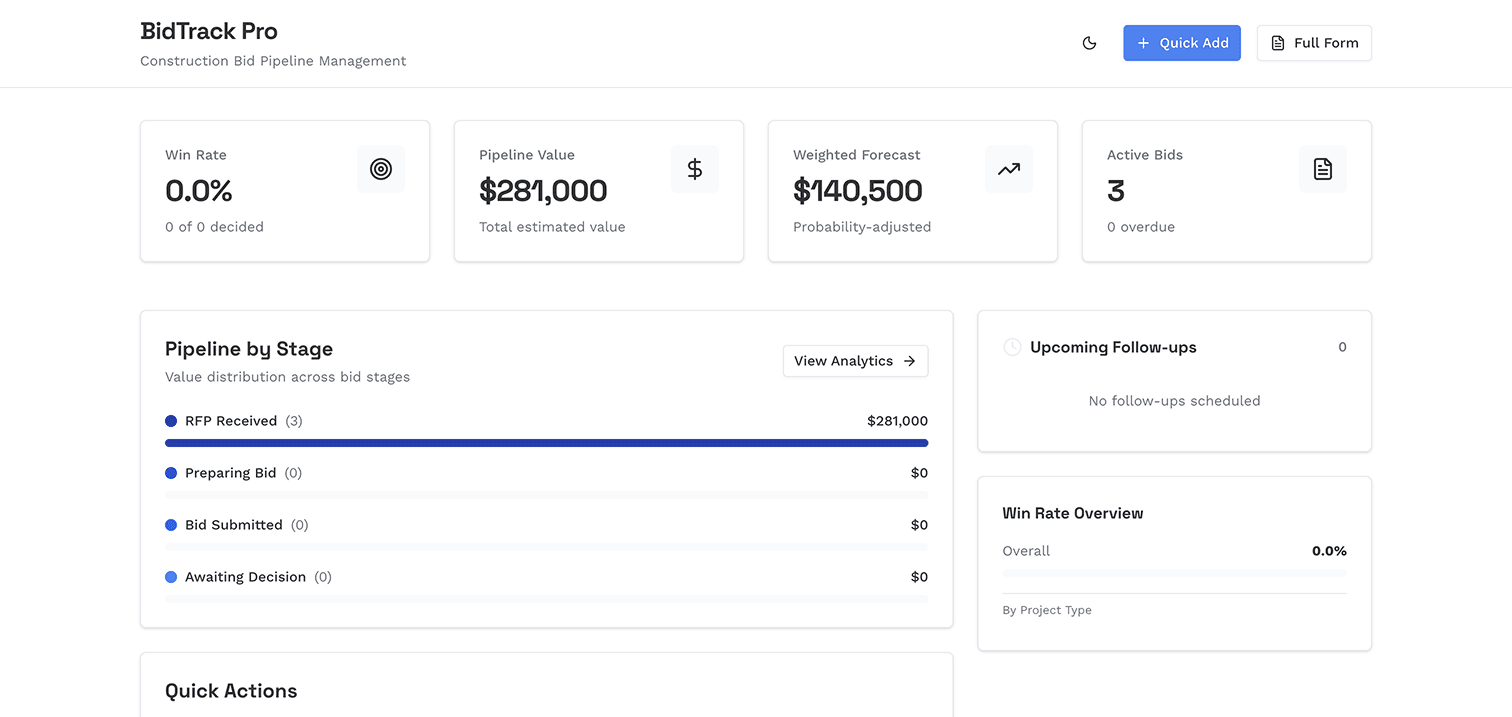
Excels to Dashboards
Productivity
將 Excel 工作流程轉為簡潔的儀表板。視覺化與分析功能,隨時匯出至 Excel。
別人給一塊畫布。你得到駕駛艙。
ChatGPT 有 Canvas,Manus 給它的代理一台電腦。Raccoon 把駕駛艙交給你——即時、透明、永不消失。
工作介面
Raccoon AI: 多頁籤駕駛艙
ChatGPT: 一份 Canvas 文件
Manus: 聊天 + 終端機 VM
預覽
Raccoon AI: 高擬真,分類型頁籤
ChatGPT: 只有 Canvas 渲染
Manus: 基本檢視器
持久性
Raccoon AI: 整台還原,連伺服器
ChatGPT: 產物幾小時就過期
Manus: 7–21 天硬重置
一起做事
Raccoon AI: 即時編輯,代理跟進
ChatGPT: 根本不為此設計
Manus: 看著,再下載
透明度
Raccoon AI: 每個檔案,含中間產物
ChatGPT: 給答案,不給工作區
Manus: 只給最終產出
交付
Raccoon AI: 部署、匯出、公開連結
ChatGPT: 複製貼上帶走
Manus: 網站部署
常見問題
工作區裡會顯示什麼?
最多五個頁籤,只在相關時出現:檔案、執行中應用的預覽、簡報、後端的雲端,以及圖片的畫布——隨著代理工作自動聚焦。
我能自己編輯檔案嗎?
能——程式碼、文字、Markdown、CSV 和網頁檔案都可以就地編輯,代理會立刻看到你的變更。未儲存變更的標記讓一切保持透明。
關掉分頁會怎樣?
工作階段是持久的。幾天後回來,電腦會還原——檔案、資料,甚至執行中的伺服器——就在你離開的地方。
怎麼把成果拿出來?
任何東西都能下載(也可以把整個工作區打包成 zip),匯出為 PDF、Word 或 PPTX,傳送到 Google Drive、Docs、Sheets 或 Slides,或發佈成公開連結。
這和 ChatGPT Canvas 或 Claude Artifacts 有什麼不同?
Canvas 和 Artifacts 只是在聊天旁邊展示一份文件。Raccoon 的工作區是代理真正的電腦:可編輯的檔案樹、即時執行的應用、簡報工作室和後端主控台——跨工作階段持久,還能一鍵部署。你還可以把整個工作階段以唯讀方式分享,檢視者可以把它分支走。