AI 設計畫布
經得起第二稿的設計。
生成圖像,然後真正地迭代:圈出一塊區域、修好文字、放大到 4K,再把一切排到一塊記得你版面的畫板上。影片也包括在內。
是畫布,不是吃角子老虎
生成並編輯圖像
文字生圖、風格轉換、最高 4K 的就地編輯——還支援主體與風格參考圖。
只改選取的區域
用筆刷塗一塊遮罩或框選一塊區域,描述改動,只有那一塊會重新生成。
修復圖像裡的文字
它能偵測圖像中的文字並只重繪那些像素——海報和示意圖不再出現亂碼。
一鍵收尾
放大、鎖定比例的尺寸調整、背景移除,全都內建在畫布裡。
一塊無限畫板
拖曳、排列、複製,讓圖像互相引用——版面在兩次造訪之間保持不變。
影片也行
文字生影片與圖像生影片,支援參考影格、延伸和音訊——720p 或 1080p。
用 Raccoon 做出來的
來自真實任務的真實成果——不是概念圖。每一個都可以打開。
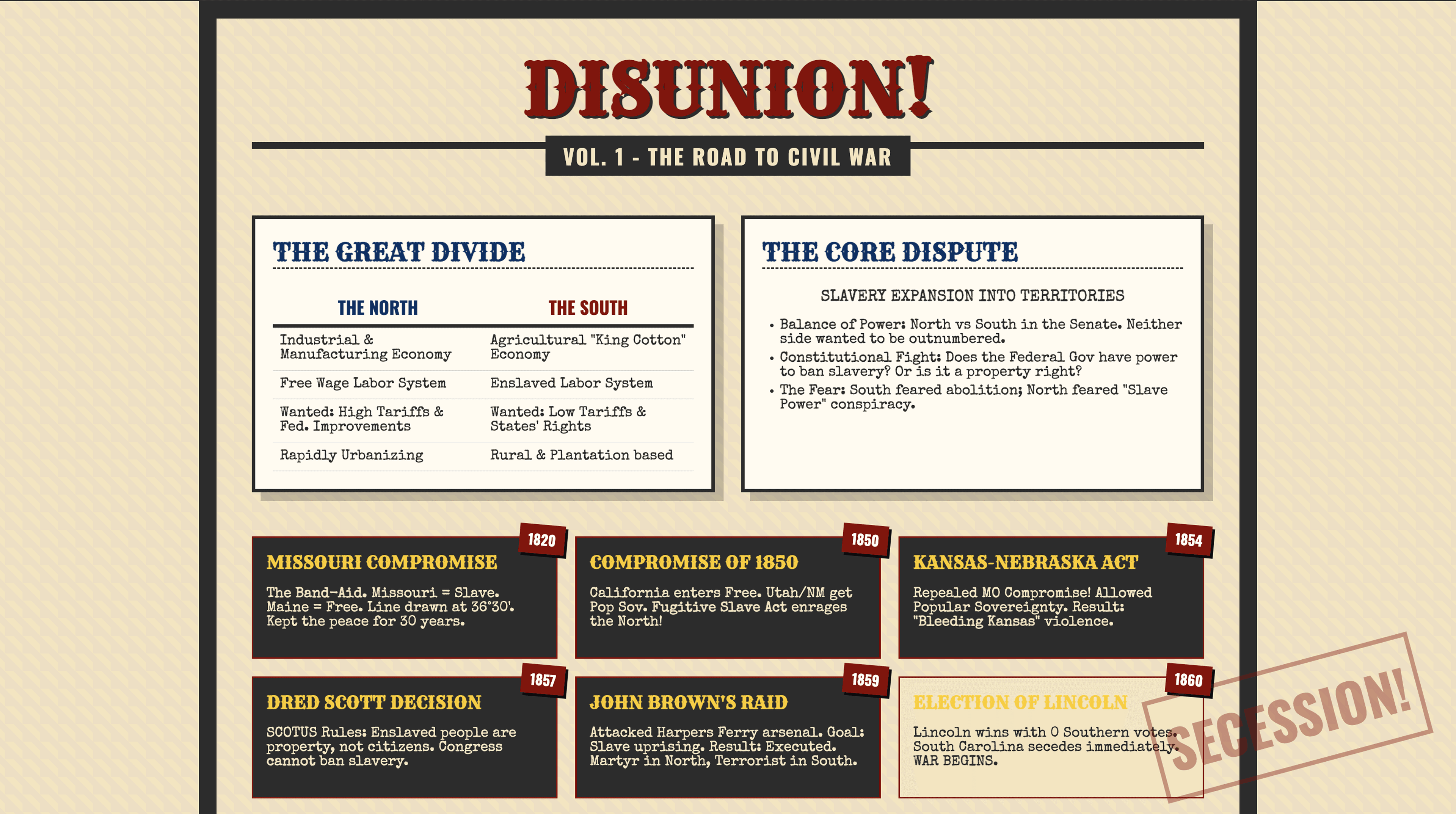
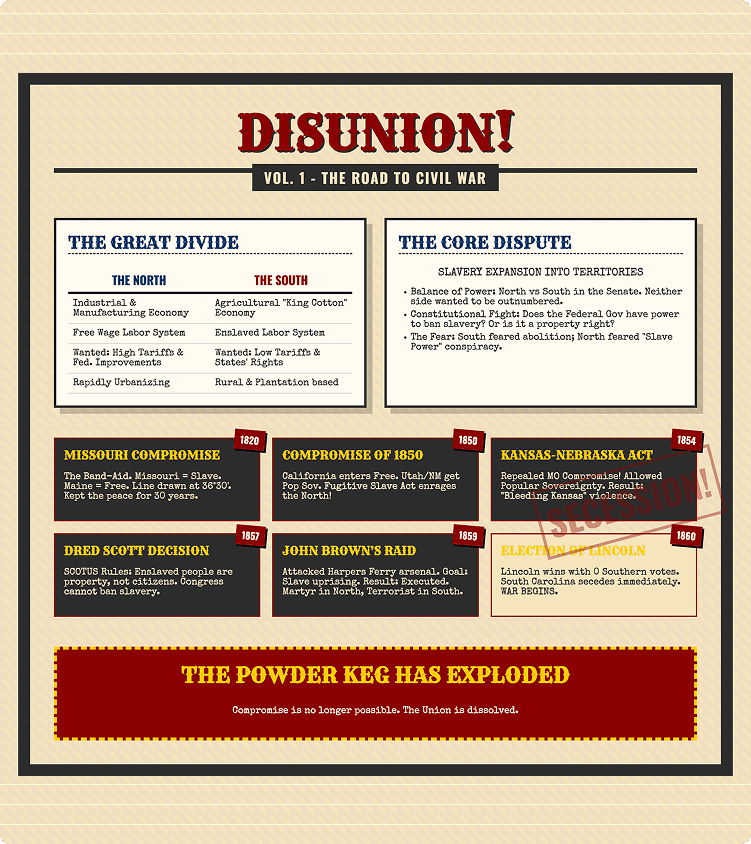
History Study Guides
Education
將密集筆記轉化為易於掃描的視覺概念單頁:南北戰爭、殖民地區域、重建修正案解析。
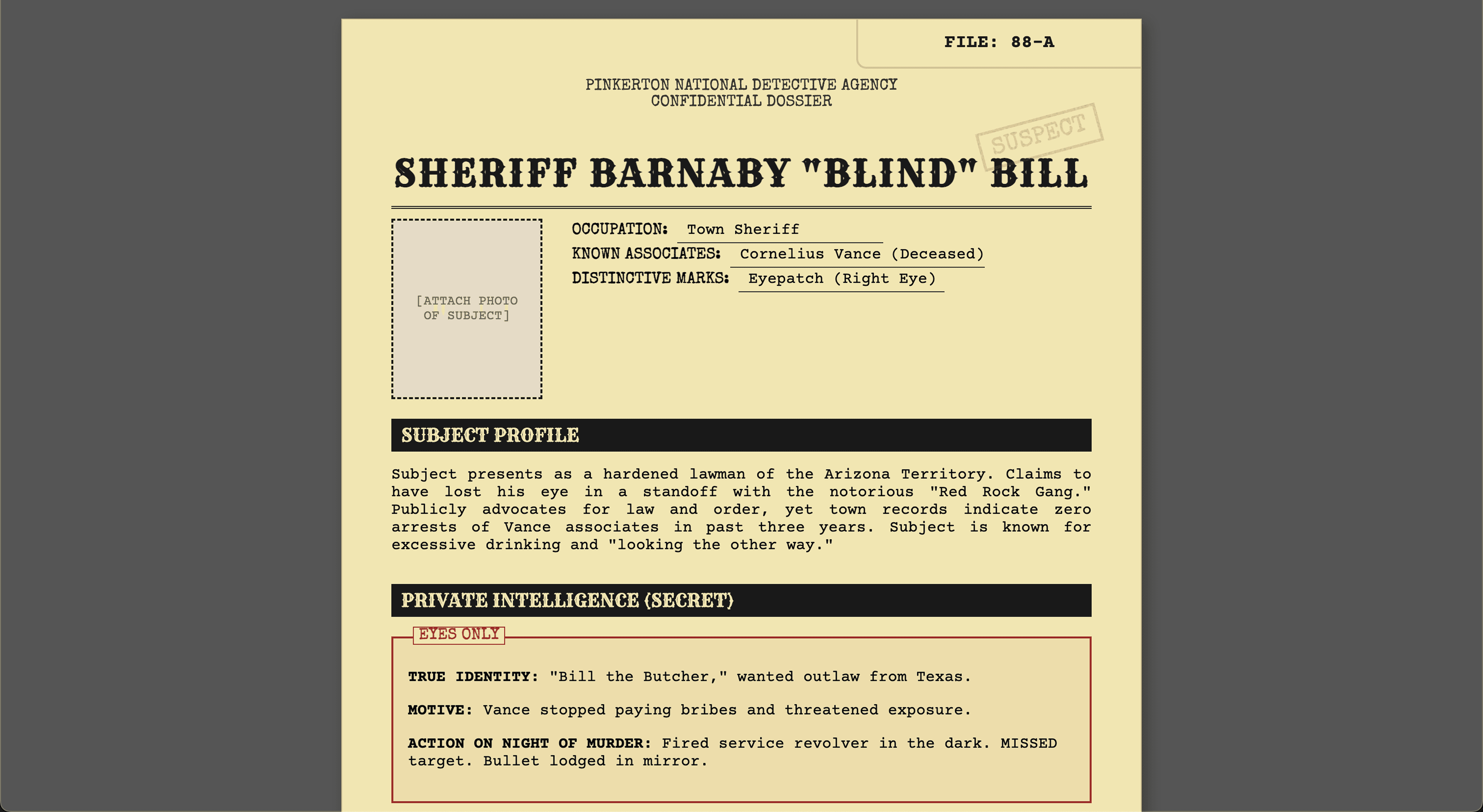
Murder Mystery Kit
Casual
完整謀殺推理遊戲套件:8 份角色檔案、線索卡、證據包、時間線、主持人指南和指控表格。列印即可開玩。
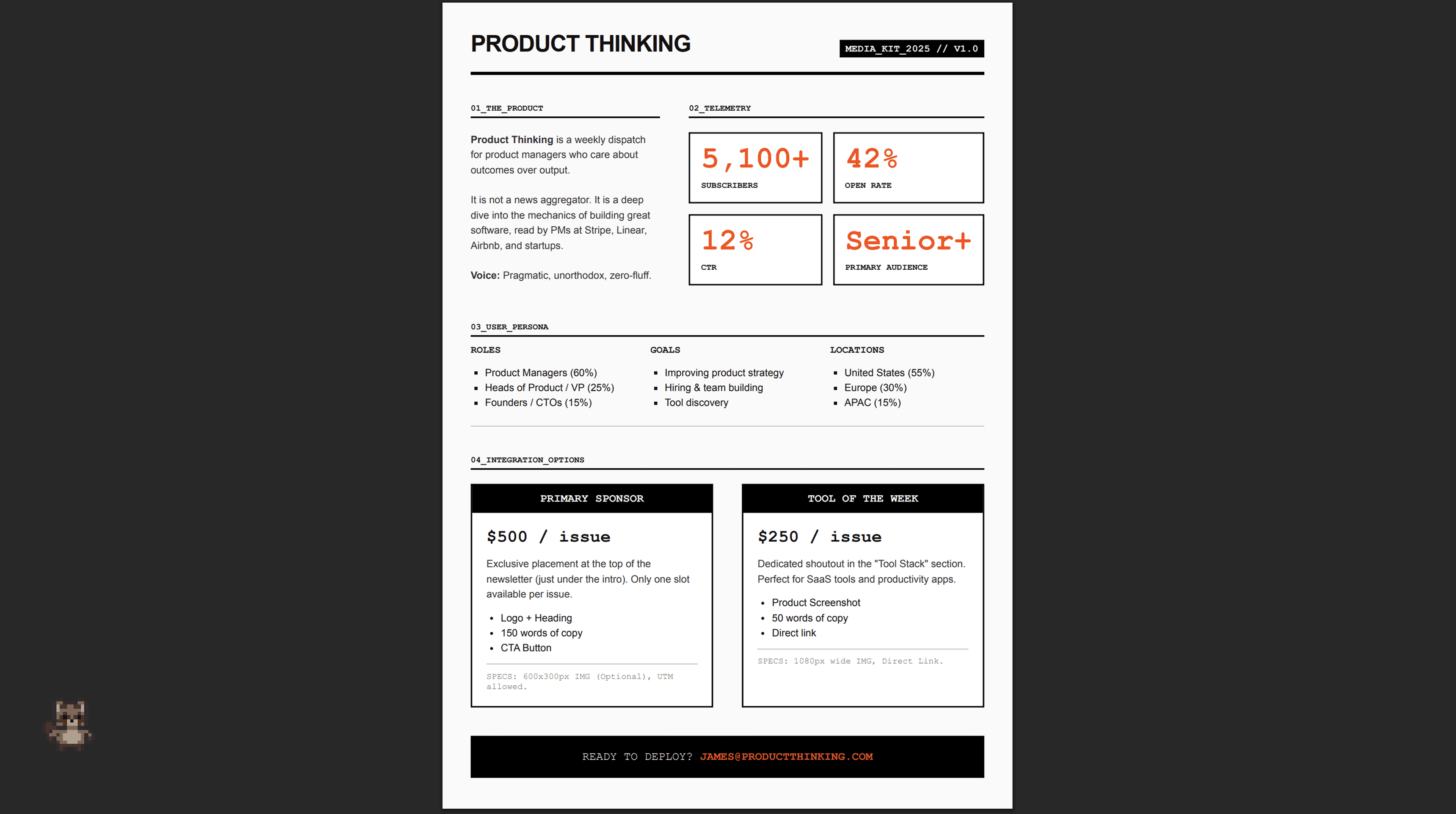
Newsletter Kit
Publishing
電子報設計系統:週刊模板、歡迎郵件序列、贊助商單頁和年度精選 PDF。

YouTube Thumbnails
Creator
個人理財系列「20 歲的金錢錯誤」5 集縮圖組,大膽配色、表情豐富、全系列一致品牌風格。
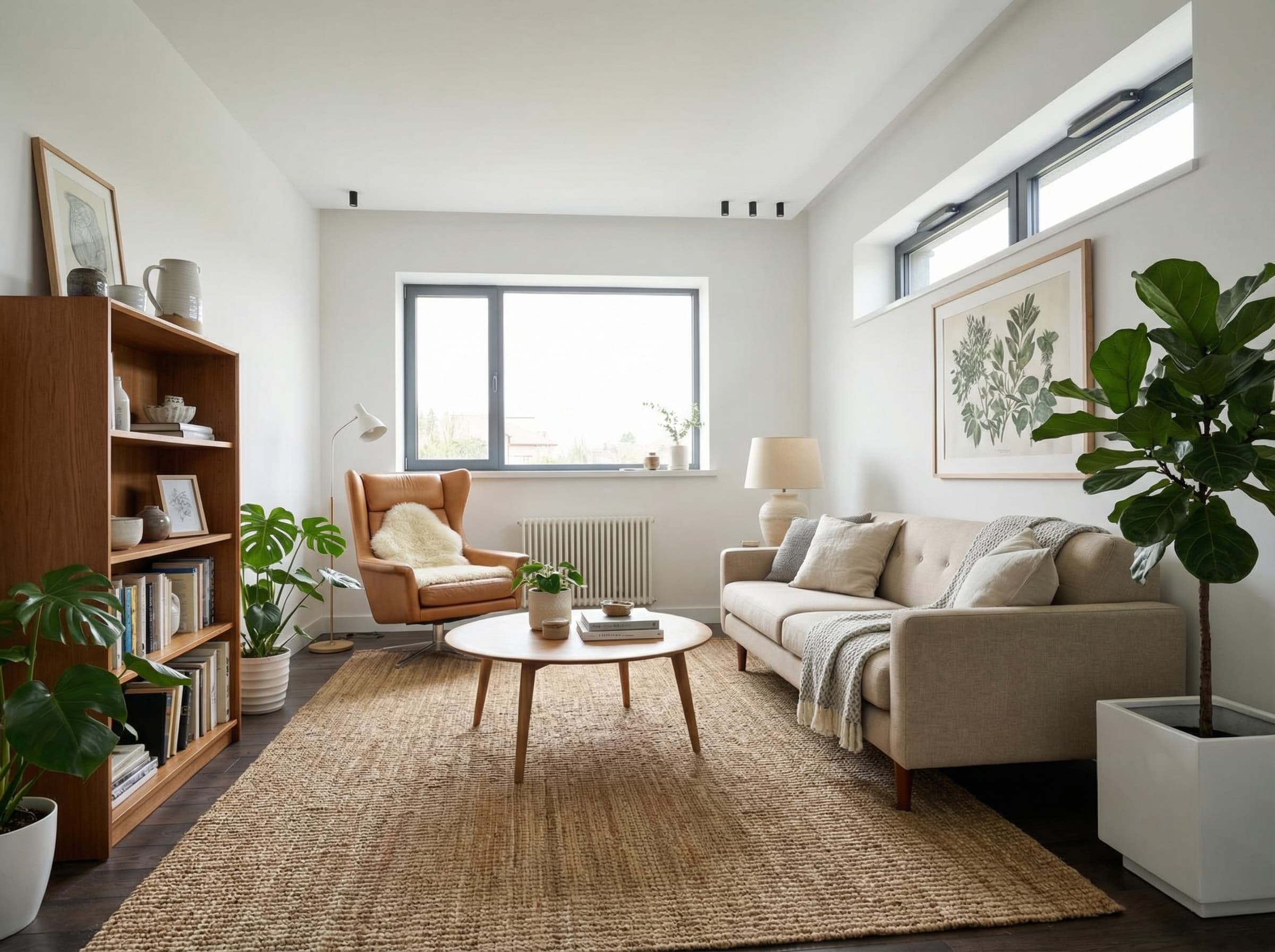
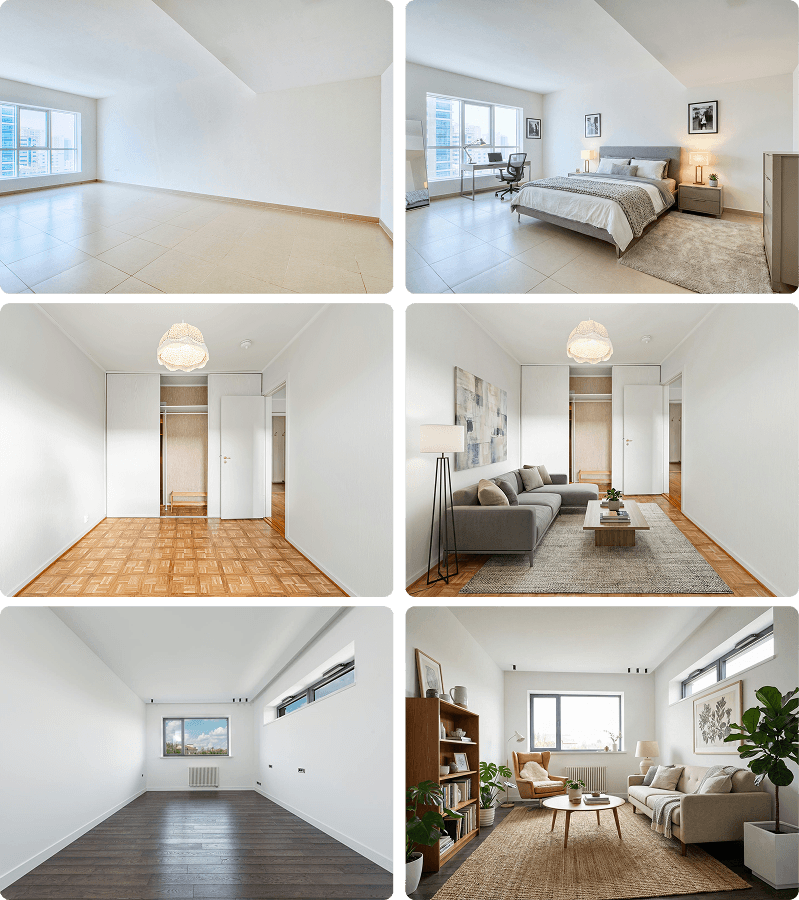
Virtual Staging
Real Estate
空屋照片轉化為針對年輕專業人士的精裝房間。現代家具、寫實光影,適合房屋廣告。
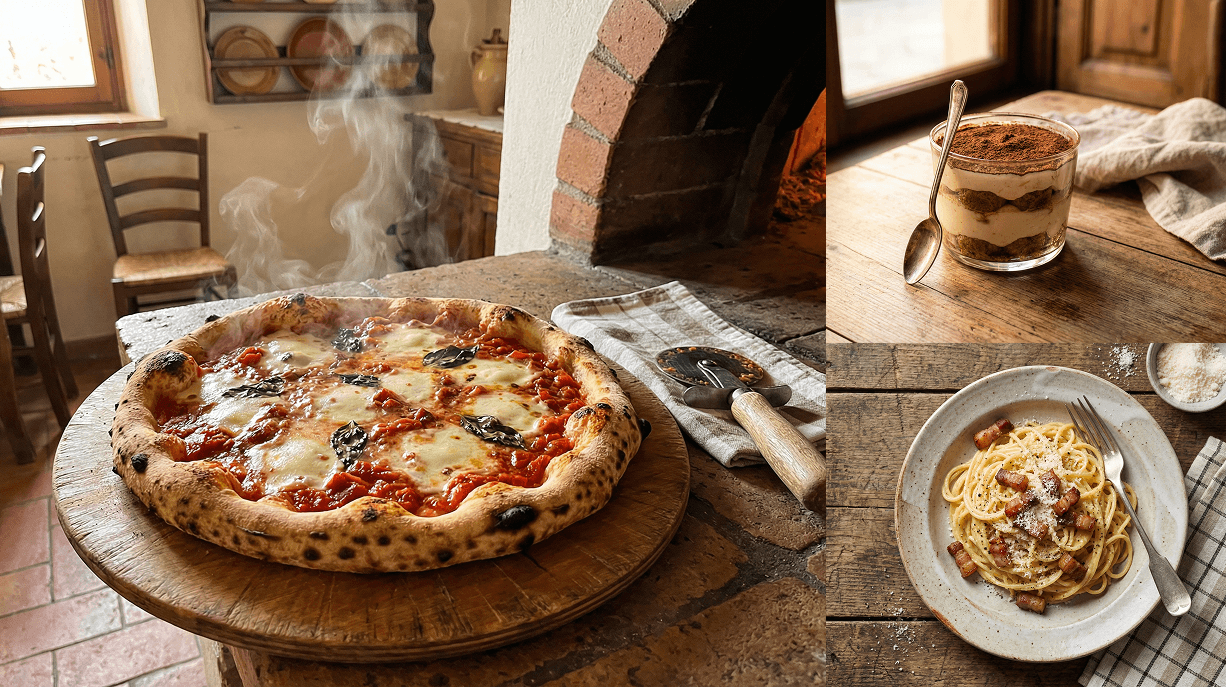
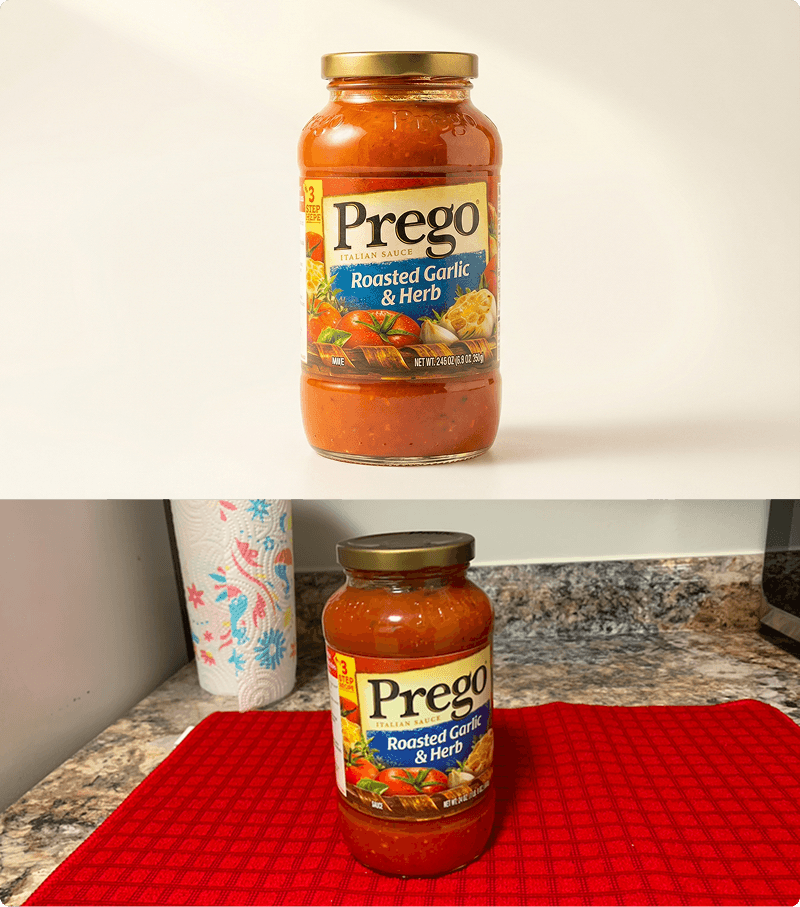
Menu Food Photography
Restaurant
義式餐廳菜單的誘人料理照:瑪格麗特披薩、培根蛋麵、提拉米蘇、布魯斯凱塔和燉飯,溫暖復古小館風格。
誰都能生成。收尾在這裡。
Raccoon 跑的是同樣的前沿圖像與影片模型。差別在於模型周圍的一切。
放在哪
Raccoon AI: 交付成果旁邊
Gemini: 聊天裡,或另開 Flow
ChatGPT: 埋在聊天串裡
迭代
Raccoon AI: 遮罩、參考、復原
Gemini: 一輪一輪下提示詞
ChatGPT: 選中再重抽
畫板
Raccoon AI: 持久,版面留存
Gemini: 埋在對話裡
ChatGPT: 有庫,沒畫板
進入正事
Raccoon AI: 直落應用與簡報
Gemini: 下載完就走
ChatGPT: 下載完就走
收尾
Raccoon AI: 放大、去背、修文字
Gemini: 應用裡沒有
ChatGPT: 沒有內建
影片
Raccoon AI: 就在同一個工作區
Gemini: Veo,在聊天或 Flow
ChatGPT: Sora,另一個應用
常見問題
畫布能做什麼?
生成和編輯圖像、放大、調整尺寸、移除背景、用筆刷遮罩編輯區域、修復圖像內文字,並把一切排列在一塊持久畫板上。
能保持主體或風格一致嗎?
能——把參考圖作為主體或風格錨點附上,生成新圖時還可以引用畫板上的其他圖像。
區域編輯是怎麼運作的?
用筆刷塗遮罩或框選區域,描述改動,還可以加參考圖——只有那塊區域會重新生成,支援就地重試。
能做影片嗎?
能——文字生影片和圖像生影片,支援首尾影格控制、延伸、參考素材和音訊,比例 16:9 或 9:16。影片生成在付費方案中提供。
這和 Midjourney 或 ChatGPT 的圖像生成有什麼不同?
生成品質只是入場券——差別在初稿之後。Raccoon 給你一塊持久畫板:區域遮罩、圖內文字就地修復、圖像之間的參考、一鍵放大和背景移除——而這一切都和這張圖要用進的應用、簡報或文件在同一個工作區裡。