如何用 Raccoon AI 创建设计素材
从你的提示开始
描述你需要的视觉素材及其用途。包括目的、受众、风格方向,以及最终作品的使用场景。
附上你的参考素材
上传草图、照片、风格参考或现有品牌素材。Raccoon AI 基于你的输入创作视觉作品,而不是生成通用的剪贴画风格。
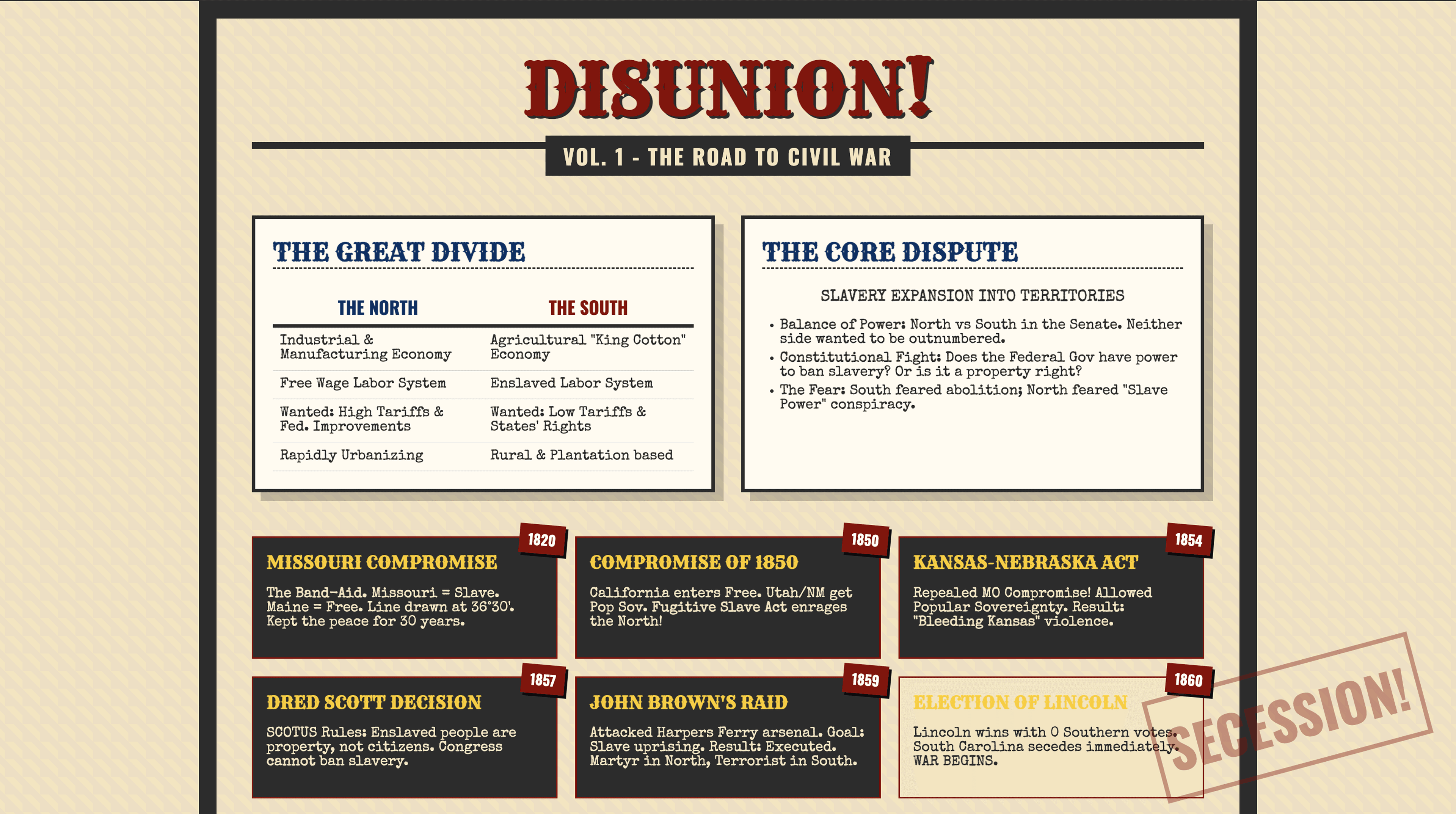
我在一所公立高中教 AP 美国历史。为以下主题各创建一张知识卡片:内战的原因、殖民地区对比、重建修正案及其瓦解。让它们对学生来说有趣好学,而不是枯燥的纯文字文档。
 current_notes.txt
查看设计成果
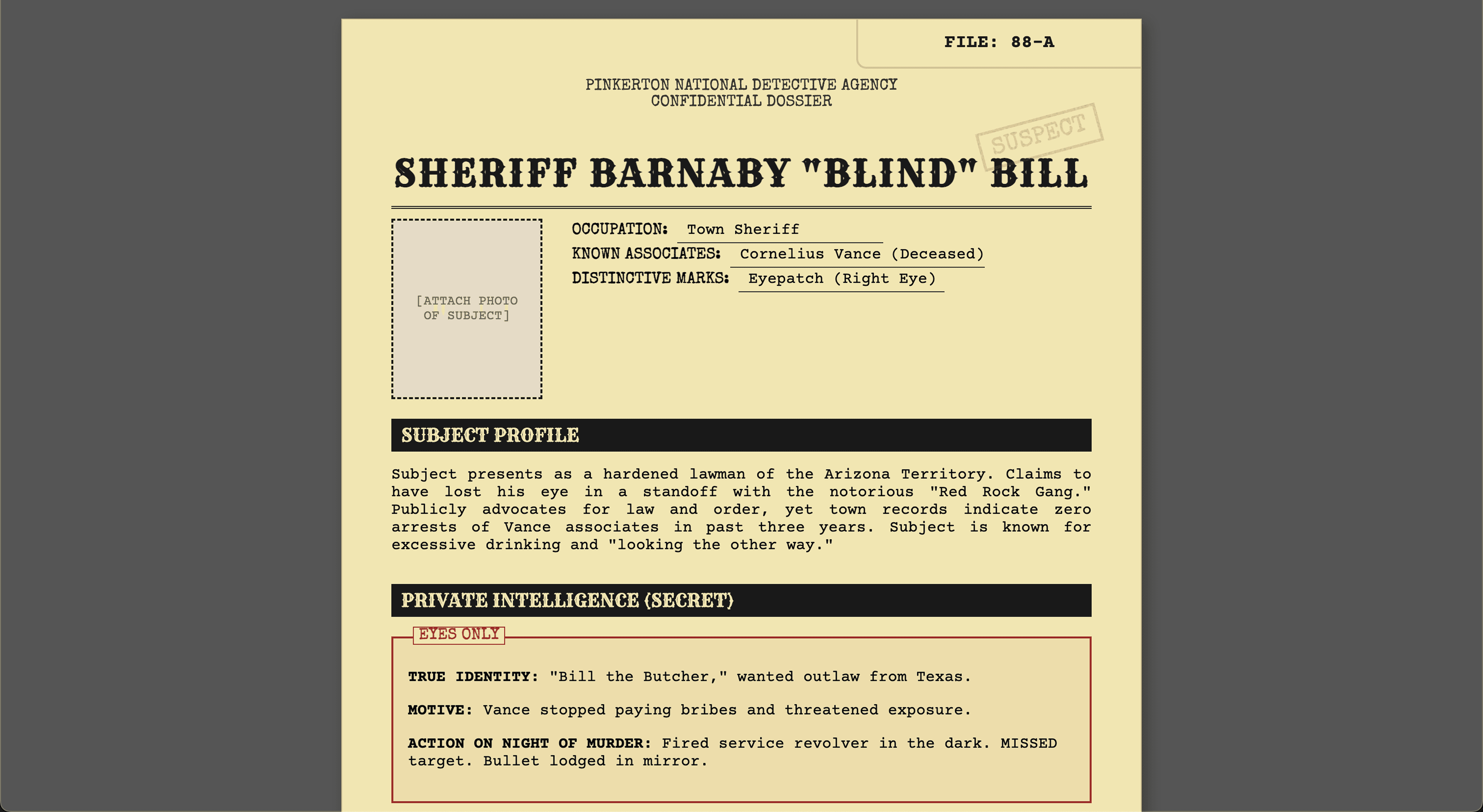
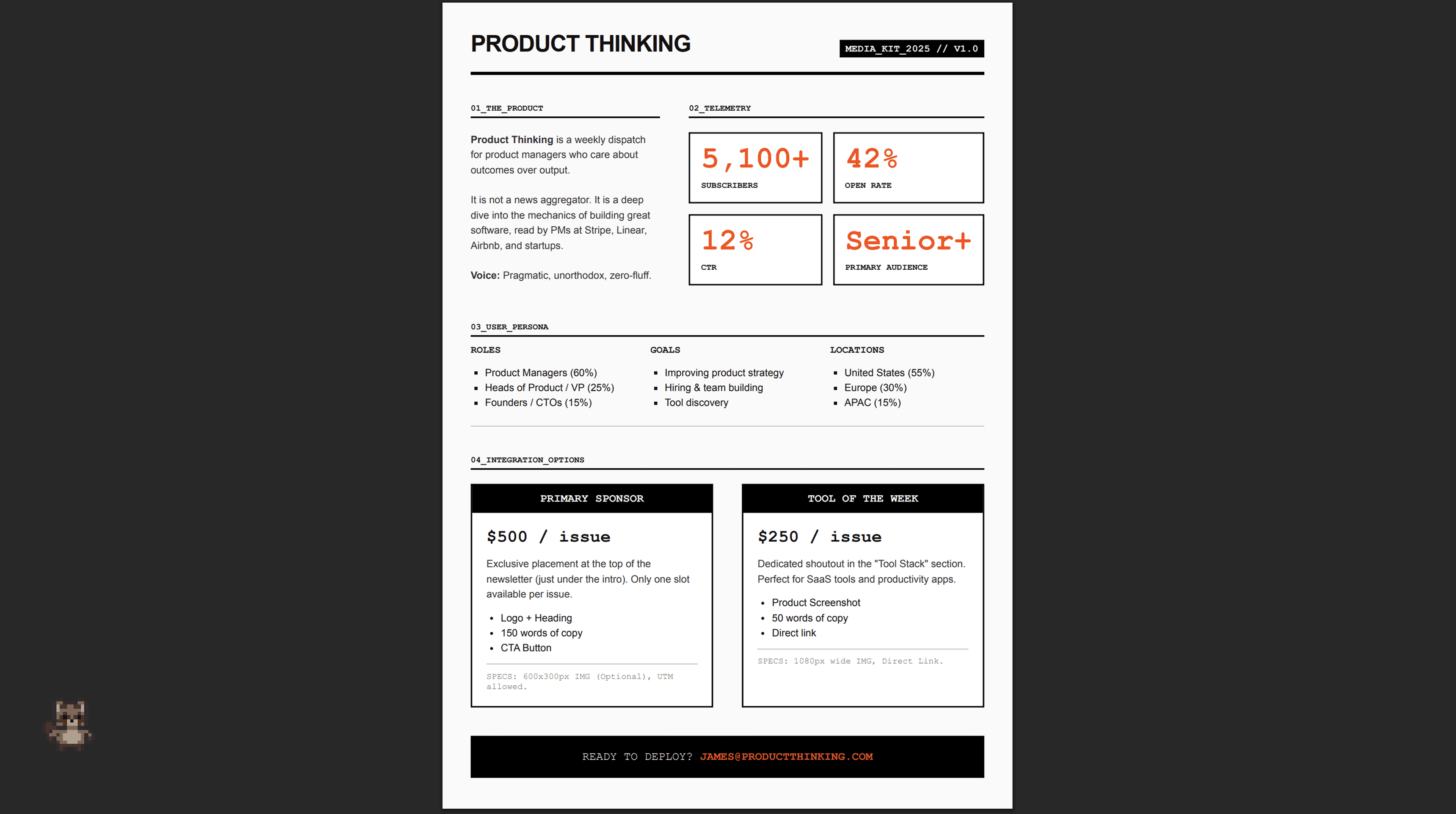
Raccoon AI 生成你要求的视觉素材。你会看到插画成型、版面形成,以及在各作品中统一应用的风格。
查看你的作品
你获得的是精致且完整的作品:完成的插画、正确格式化的文件和全程统一的风格。随时可用于展示、打印或发布。
精修与改进
你的设计已经可以使用,但迭代能帮你微调到完全符合预期。让 Raccoon AI 调整颜色、修改布局、添加元素或调整视觉方向。
具体的请求带来更好的结果
与其说"做得更好",不如说"增加时间轴各部分之间的对比度"或"让对比图表更容易一眼扫过"。你的要求越精确,输出就越精确。
这才是设计真正属于你的时刻
初始输出捕捉了你的方向。后续调整则打磨出让它感觉恰到好处的细节。精致的设计作品通常经过一到两轮优化。
能把图标替换成更好的图片素材吗?
 colonial_regions_one_pager.pdf
高阶使用技巧
一开始就定义风格
在初始提示中加入风格方向:"简约现代"、"大胆多彩"、"干净、层次分明"。早期确定美学方向能保持整体一致。
提供已有内容
笔记、大纲或草稿能给 Raccoon AI 提供实质素材。源材料越好,最终设计就越准确实用。
说明最终用途
无论是用于打印、屏幕显示、课堂讲义还是数字分发——使用场景能帮助 Raccoon AI 针对实际需求优化尺寸、细节和格式。

常见问题
用 AI 驱动的设计创建专业视觉素材。从插画、产品图到品牌物料和视觉演示,我们的智能设计助手处理从概念到成品的全过程。了解 Raccoon AI 如何将你的创意愿景变为现实。
有更多问题或寻找不同的解决方案? 联系销售
Raccoon AI 能创建哪些设计?
Raccoon AI 几乎能创建任何类型的设计:社交媒体图片、营销物料、Logo、信息图、教育类视觉素材、文档排版、产品效果图、品牌套件、海报、传单等。无论你需要课堂一页纸、营销活动素材,还是完整的品牌视觉系统,它都能搞定。
可以指定风格和审美偏好吗?
当然可以!你可以上传参考图片、描述期望的风格或提供品牌指南。Raccoon AI 会匹配你的视觉方向,并在所有素材中保持一致。
设计以什么文件格式交付?
设计可以生成多种格式、尺寸和变体。你可以要求 Raccoon AI 提供图片、矢量、PDF、HTML 等文件格式。也可以要求生成 Figma、Adobe Express 等工具所需的导入格式。直接导出到 Figma 的功能即将上线。
Raccoon AI 是生成图片和插画,还是只做排版?
都可以!Raccoon AI 能从零生成自定义图片、插画、信息图、视频和其他视觉元素。它创建的是完整的视觉方案,而不仅仅是排版。
我需要设计经验才能获得专业效果吗?
完全不需要。Raccoon AI 处理所有设计决策,包括排版、字体、间距和视觉层级。只需描述你的需求,它就能创建出专业水准的成品。
如果我只有一个粗略的想法怎么办?
完全没问题!从粗略想法开始,Raccoon AI 会帮你具象化。你可以随着想法的发展持续优化设计,通过对话不断打磨输出,直到完全匹配你的愿景。