Connecteurs & MCP
Vos outils, entre ses mains.
Raccoon ne construit pas que dans son propre espace de travail — connectez Gmail, Drive, GitHub ou n'importe quel serveur MCP et il agit directement dans vos comptes, avec des permissions que vous contrôlez outil par outil.
Permissions Gmail
read_emails activé
send_email désactivé
Listes d'autorisation par outil — il peut voir sans pouvoir envoyer.
Connecté, et vous gardez la main
Vos vrais comptes
Gmail, Outlook, Google Drive, Agenda, Sheets, GitHub, Notion, Supabase — l'agent travaille dans les outils que vous utilisez déjà.
N'importe quel serveur MCP
Pointez Raccoon vers n'importe quel serveur Model Context Protocol par son URL — il découvre les outils et vous guide dans la connexion.
Une bibliothèque de plus de 50 connecteurs
Parcourez des connexions prêtes à l'emploi par catégorie, voyez leur état d'un coup d'œil et reconnectez les liens expirés en un clic.
Des permissions par outil
Activez la lecture seule et bloquez les actions qui modifient, outil par outil — l'agent peut voir votre boîte de réception sans pouvoir envoyer.
Par session ou pour tout le compte
Activez un connecteur pour une seule tâche ou pour tout votre compte, et révoquez-le à tout moment.
Il agit, il ne fait pas que lire
Rédiger des réponses, créer des événements, mettre à jour des feuilles, ouvrir des PR — les outils connectés servent à faire, pas seulement à chercher.
L'accès partout. Un contrôle bien réel.
Tout le monde liste des intégrations. La différence : comment elles passent à l'échelle — et ce qu'elles peuvent faire.
Ajout
Raccoon AI: Collez une URL, autodétecté
ChatGPT: Mode développeur web uniquement
Claude: Réglages, selon forfait
Où elles marchent
Raccoon AI: Chaque tâche, chaque mode
ChatGPT: Ni GPTs ni mode agent
Claude: Chats et Claude Code
Montée en charge
Raccoon AI: Deux méta-outils, zéro surcharge
ChatGPT: Outils chargés par app
Claude: Outils à élaguer par chat
Écritures
Raccoon AI: Autorisées outil par outil
ChatGPT: Celles d'OpenAI : lecture seule
Claude: Désactivation conseillée
Accès expiré
Raccoon AI: Signalé, reconnexion en un clic
ChatGPT: Échoue en pleine tâche
Claude: Échoue en pleine tâche
Avec les skills
Raccoon AI: Déclarés, appairés automatiquement
ChatGPT: Empaquetés via plugins
Claude: Systèmes séparés
Questions fréquentes
Quels connecteurs sont intégrés ?
Gmail, Outlook, Google Drive, Google Agenda, Google Sheets, GitHub, Notion et Supabase, plus une bibliothèque de plus de 50 connexions gérées — et n'importe quel serveur MCP personnalisé.
Qu'est-ce que la prise en charge de MCP ?
Model Context Protocol est un standard ouvert pour les serveurs d'outils. Donnez une adresse de serveur à Raccoon : il découvre les outils, gère le protocole et vous guide dans la connexion.
Puis-je limiter ce qu'un connecteur peut faire ?
Oui — des listes d'actions autorisées par outil. Gardez la lecture activée et coupez les actions qui modifient : l'agent peut voir, mais pas envoyer.
Pourquoi ne pas simplement utiliser les connecteurs de ChatGPT ?
La prise en charge de MCP par ChatGPT vit dans un mode développeur web uniquement : les connecteurs personnalisés ne tournent ni dans les Custom GPTs ni en mode agent, deep research ne fait que lire, et les propres apps d'OpenAI se limitent à la recherche. Raccoon donne à chaque tâche l'ensemble complet des connecteurs avec des listes d'autorisation par outil, au service d'un agent qui agit — rédiger, planifier, classer, ouvrir des PR.
Peut-il travailler dans Slack ou mon navigateur ?
Oui — une app Slack vous permet de lancer Raccoon depuis votre espace de travail, et une extension Chrome laisse l'agent piloter votre propre navigateur, déjà connecté à vos comptes.
Cas d'usage associés
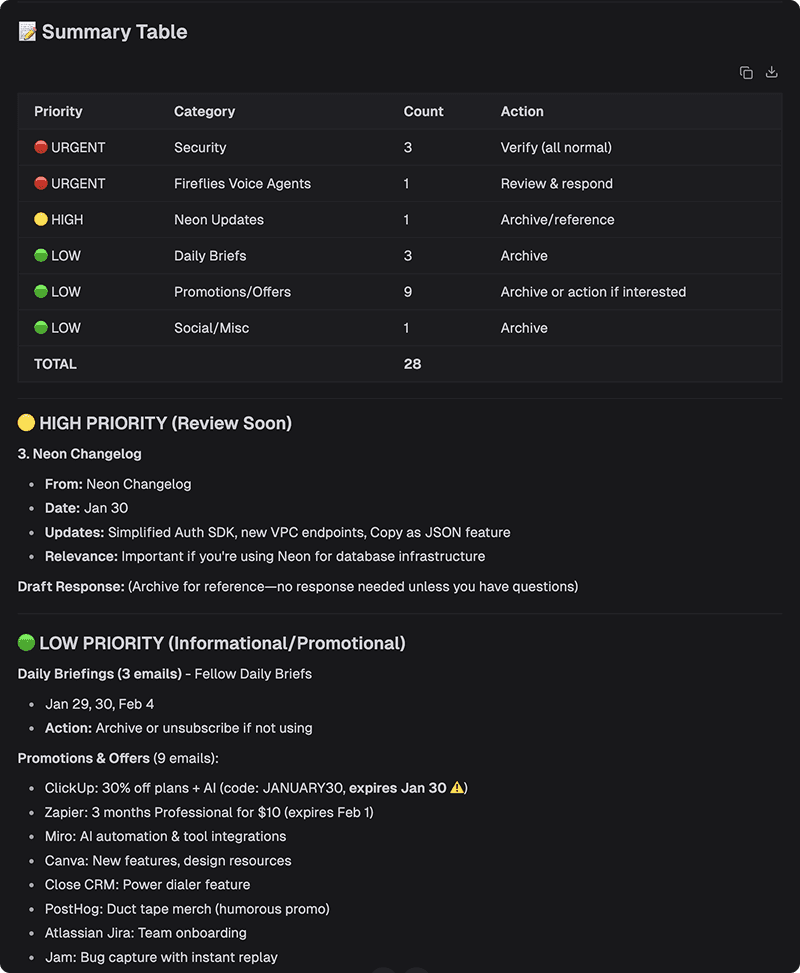
Automatisation
Connectez vos outils et automatisez les taches repetitives. Reliez Gmail, Calendar, Drive, GitHub et bien d'autres pour creer des workflows puissants qui vous font gagner des heures chaque semaine.
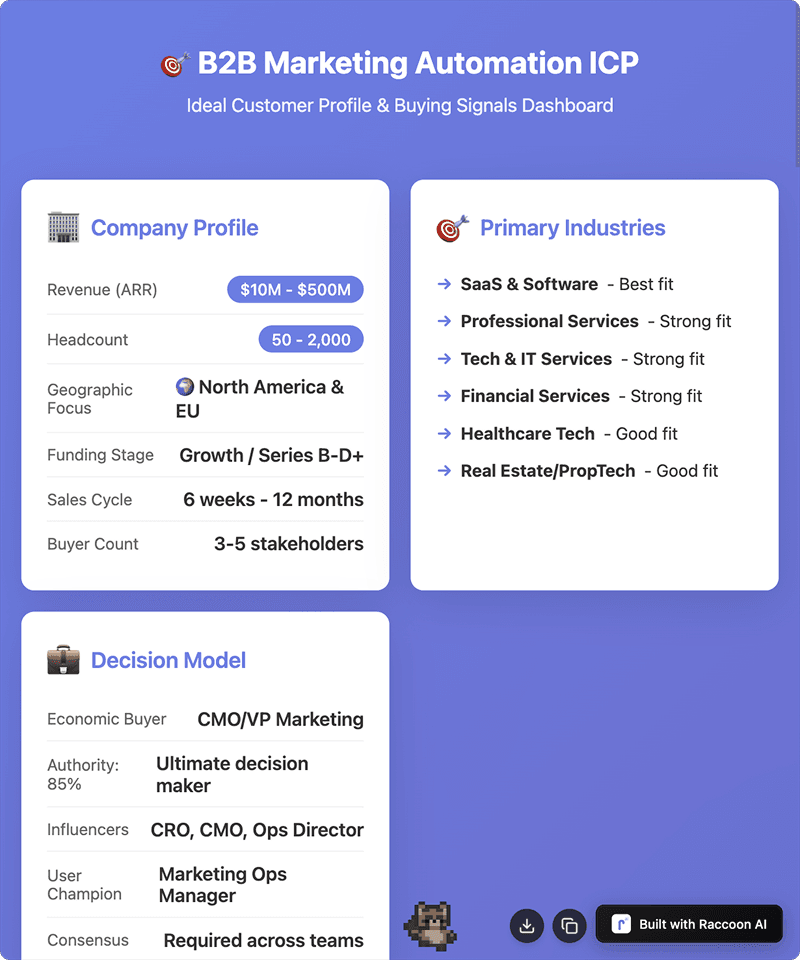
Generation de Leads
Constituez des listes de prospects cibles et trouvez les coordonnees pour la prospection B2B et le developpement commercial. Alimentez votre pipeline de leads qualifies.
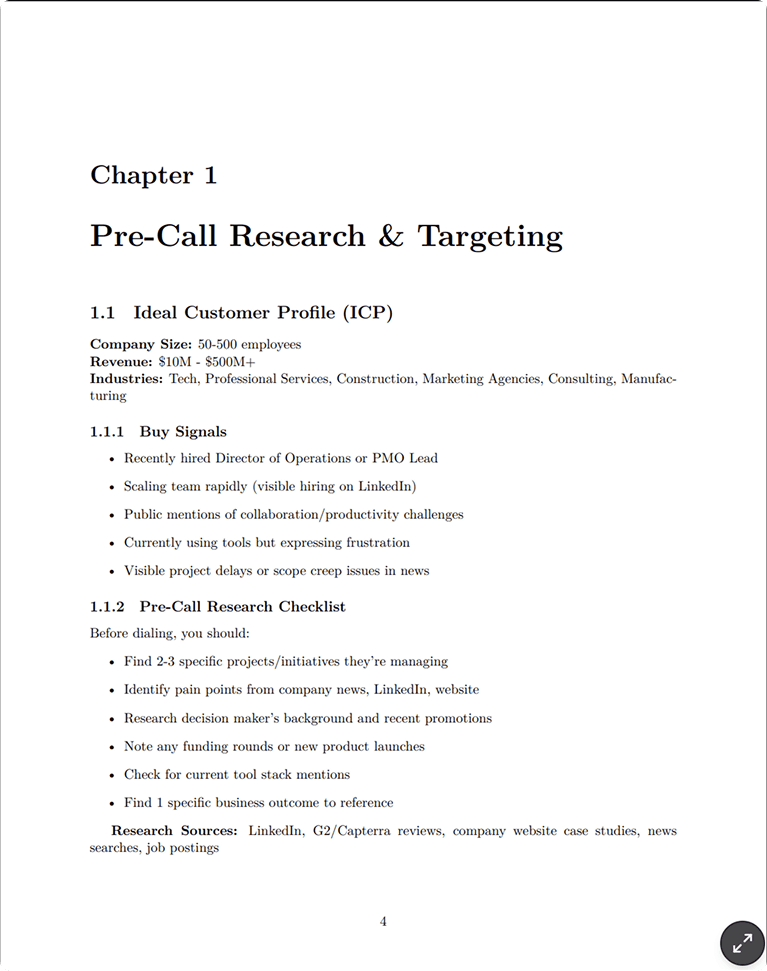
Aide a la Vente
Equipez votre equipe commerciale de scripts, propositions et renseignements sur les entreprises pour conclure davantage de contrats. Preparez chaque reunion en toute confiance.
Le reste du produit
Skills & plug-ins
Encapsulez votre savoir-faire dans des skills avec des garde-fous stricts — créez-les avec l'IA, téléversez-les ou importez-les depuis un dépôt.
Espace de travail
Des fichiers, des aperçus d'apps en direct, un studio de présentations et une console backend à côté de chaque discussion.
Mémoire
Des préférences et du contexte qui vous suivent d'une session à l'autre — transparents et modifiables.
Canevas IA
Un canevas d'images avec retouches par zone, correction de texte, agrandissement et génération de vidéo.